Xem nhật ký chạy và chạy lại lịch danh mục
- 🇻🇳 Tiếng Việt
- 🇬🇧 English
- 🇰🇷 한국어
- 🇨🇳 中文
Tổng quan
Nhật ký chạy liệt kê các lần một lịch tự động đã chạy: kết quả thành công, lỗi, hoặc bỏ qua. Bạn có thể mở báo cáo/slide từ lần chạy, hoặc nhấn Tạo lại để chạy ngay nếu lần trước thất bại hay bạn muốn có bản mới hơn.
Điều kiện
- Đã có ít nhất một lịch tự động trên danh mục.
- Lịch đã chạy ít nhất một lần (có lịch sử).
- Bối cảnh: đang ở trang Danh mục theo dõi hoặc thanh bên có danh mục.
- Yêu cầu tài khoản Premium.
Các bước
- Mở Danh mục theo dõi.
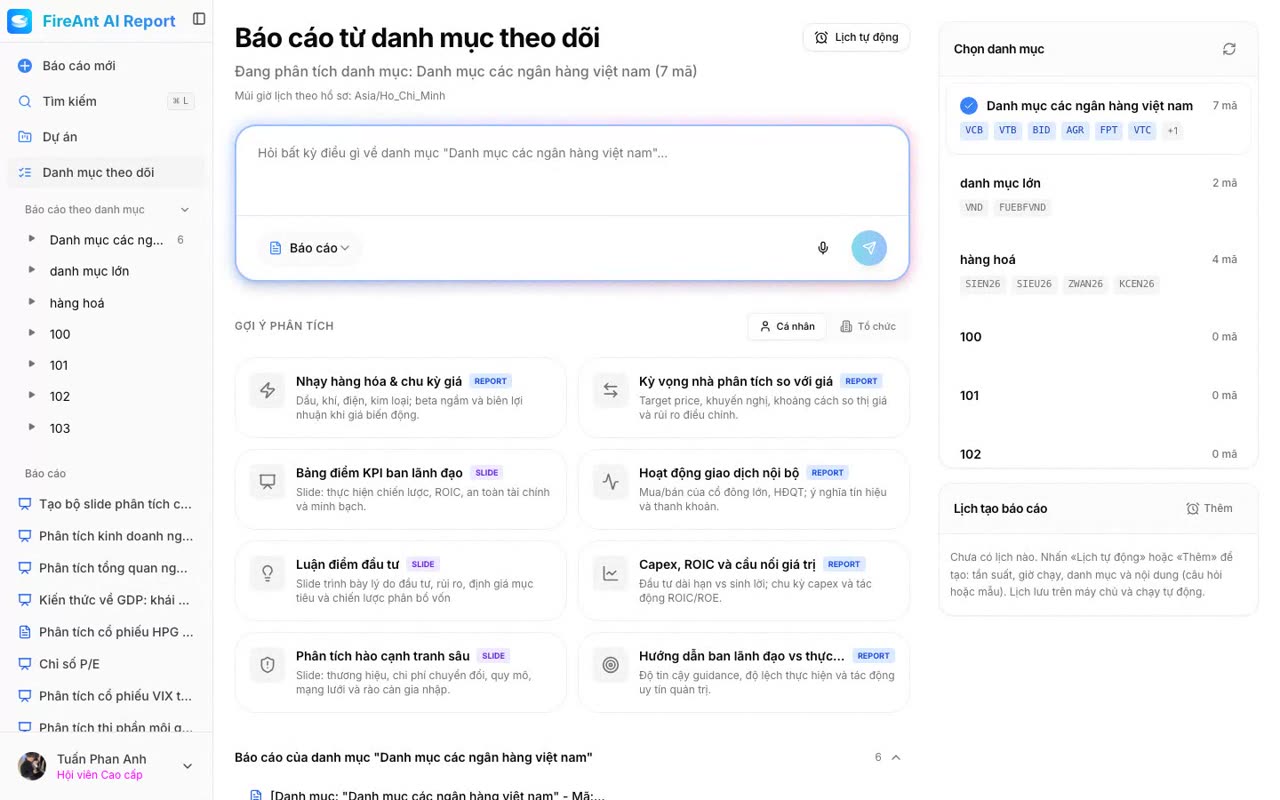
- Trên trang Danh mục theo dõi, nhấn nút Lịch tự động để mở hộp thoại quản lý lịch.
- Trong hộp thoại, các lịch hiện có hiển thị kèm thông tin lần chạy gần nhất. Click vào lịch để xem chi tiết và nhật ký chạy.
- Xem trạng thái từng lần: Thành công, Lỗi, hoặc Bỏ qua.
- Nhấn Mở xem trên một dòng để mở báo cáo/slide đã tạo, hoặc nhấn Tạo lại để chạy lại ngay.
Overview
The Run log lists the times an auto schedule has executed: success, error, or skipped. You can open the report/slide from a run, or click Re-run to execute now if the previous one failed or you want a fresher version.
Prerequisites
- At least one auto schedule exists on the watchlist.
- The schedule has run at least once (history available).
- Context: you are on the Watchlist page or have the watchlist in the sidebar.
- A Premium account is required.
Steps
- Open Watchlist.
- On the Watchlist page, click the Auto Schedule button to open the schedule management dialog.
- In the dialog, existing schedules show along with their most-recent run info. Click a schedule to see details and the run log.
- View each run's status: Success, Error, or Skipped.
- Click Open on a row to open the generated report/slide, or click Re-run to execute now.
개요
실행 로그는 자동 일정이 실행된 횟수를 나열합니다: 성공, 오류 또는 건너뜀. 실행에서 보고서/슬라이드를 열거나 이전 실행이 실패했거나 최신 버전을 원할 경우 재실행을 클릭해 즉시 실행할 수 있습니다.
사전 조건
- 관심종목에 최소 하나의 자동 일정이 있어야 합니다.
- 일정이 적어도 한 번 실행되어 기록이 있어야 합니다.
- 위치: 관심종목 페이지 또는 사이드바에 관심종목이 있는 경우.
- 프리미엄 계정이 필요합니다.
단계
- 관심종목을 엽니다.
- 관심종목 페이지에서 자동 일정 버튼을 클릭해 일정 관리 대화상자를 엽니다.
- 대화상자에 기존 일정과 가장 최근 실행 정보가 표시됩니다. 일정을 클릭해 세부 정보와 실행 로그를 확인합니다.
- 각 실행의 상태를 확인합니다: 성공, 오류 또는 건너뜀.
- 행의 열기를 클릭해 생성된 보고서/슬라이드를 열거나 재실행을 클릭해 즉시 실행하세요.
概述
运行日志 列出自动日程已运行的次数:成功、错误或跳过。您可以从某次运行中打开报告/幻灯片,或在前一次失败或想要更新版本时点击 重新运行 立即执行。
前提条件
- 关注列表上至少有 一个自动日程。
- 日程至少运行过一次(有历史记录)。
- 位置:您在 关注列表 页面或侧边栏中有该关注列表。
- 需要 高级版 账户。
步骤
- 打开 关注列表。
- 在关注列表页面点击 自动日程 按钮打开日程管理对话框。
- 对话框中显示已有日程及其最近运行信息。点击日程查看详情和运行日志。
- 查看每次运行的状态:成功、错误 或 跳过。
- 点击行上的 打开 以打开生成的报告/幻灯片,或点击 重新运行 立即执行。