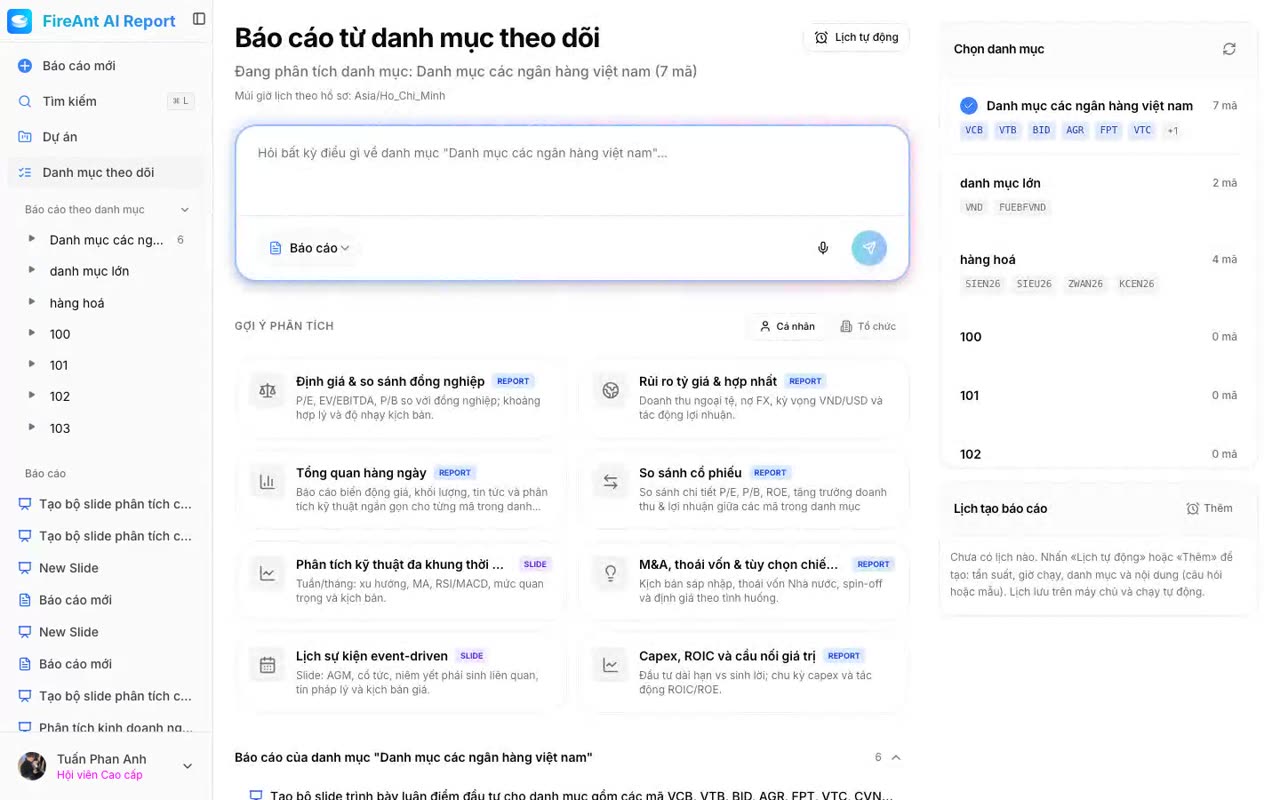
Tổng quan Lịch tự động giúp bạn nhận báo cáo/slide định kỳ (hàng ngày, hàng tuần, hàng tháng, hàng quý hoặc hàng năm) trên một danh mục mà không cần thao tác thủ công. Lịch chạy trên máy chủ theo múi giờ trong Cài đặt tài khoản.
Điều kiện
Đã kết nối danh mục theo dõi .
Tài khoản chưa đạt giới hạn số lịch tối đa.
Bối cảnh: đang ở trang Danh mục theo dõi .
Yêu cầu tài khoản Premium .
Các bước
Mở Danh mục theo dõi .
Trên trang Danh mục theo dõi, nhấn nút Lịch tự động .
Trong hộp thoại tạo lịch, đặt tên hiển thị (ví dụ "Tổng quan đầu tuần") + nhập mô tả vào ô Mô tả báo cáo hoặc slide bạn muốn tạo định kỳ… .
Cấu hình tuỳ chọn: danh mục đầu vào, định dạng đầu ra (Báo cáo / Slide), mô hình AI, tần suất, ngày + giờ chạy.
Nhấn Tạo lịch để xác nhận.
Lịch xuất hiện trong Lịch tạo báo cáo ở thanh bên. Hệ thống sẽ tự chạy đúng tần suất và giờ bạn đặt; bản tạo mới hiện trong danh sách báo cáo của danh mục.
Giờ chạy theo múi giờ trong Cài đặt (mở menu người dùng → Cài đặt ). Đổi múi giờ ở đó sẽ áp dụng cho lịch.
Có thể tạo nhiều lịch cùng phút — hệ thống xếp hàng tuần tự.
Với tần suất Mỗi quý , lịch chạy vào tháng đầu mỗi quý (tháng 1, 4, 7, 10) đúng ngày bạn chọn.
Với Mỗi tuần , chọn thêm Ngày trong tuần ; Mỗi tháng/Mỗi năm chọn Ngày trong tháng (1–31) hoặc Tháng + Ngày .
Thông báo Nguyên nhân Cách xử lý Đã đạt tối đa N lịch tự động. Tài khoản đã tạo đủ số lịch tối đa Xoá hoặc sửa một lịch cũ trước khi tạo mới Không thể lưu lịch. Thử lại sau. Lỗi tạm thời khi lưu cấu hình Đợi vài giây và nhấn Tạo lịch lại Không tìm thấy danh mục cho lịch này Danh mục đã bị xoá khỏi FireAnt sau khi tạo lịch Sửa lịch để chọn danh mục khác, hoặc xoá lịch
Tạo lịch tự động cho danh mục Overview An auto schedule delivers recurring reports/slides (daily, weekly, monthly, quarterly, or yearly) on a watchlist without manual work. Schedules run server-side based on the timezone in your account Settings .
Prerequisites
A connected watchlist .
The account hasn't hit the maximum schedule limit.
Context: you are on the Watchlist page.
A Premium account is required.
Steps
Open Watchlist .
On the Watchlist page, click the Auto Schedule button.
In the schedule creation dialog, give it a display name (e.g., "Monday open-of-week overview") and enter a description in the Describe the report or slide you want generated periodically… box.
Configure options: input watchlist, output format (Report / Slide), AI model, frequency, day + run time.
Click Create schedule to confirm.
The schedule appears in Report Schedules in the sidebar. The system runs at your chosen frequency and time; new outputs show up in the watchlist's report list.
Run time follows the timezone in Settings (open the user menu → Settings ). Changing the timezone there applies to schedules.
You can create multiple schedules at the same minute — the system queues them sequentially.
For Quarterly frequency, the schedule runs in the first month of each quarter (Jan, Apr, Jul, Oct) on the day you choose.
For Weekly , also pick a Day of week ; for Monthly/Yearly , pick Day of month (1–31) or Month + Day .
Message Cause Resolution Reached the maximum of N auto schedules. Account has hit the max schedule count Delete or edit an old schedule before creating a new one Unable to save schedule. Try again later. Temporary error while saving configuration Wait a few seconds and click Create schedule again Watchlist not found for this schedule The watchlist was deleted from FireAnt after the schedule was created Edit the schedule to pick another watchlist, or delete the schedule
Create an auto-schedule for a watchlist 자동 일정은 수동 작업 없이 관심종목에 대한 보고서/슬라이드를 정기(매일, 매주, 매월, 매 분기, 매년)로 전달합니다. 일정은 계정 설정 의 시간대를 기준으로 서버에서 실행됩니다.
사전 조건
관심종목 연결 완료.계정이 최대 일정 수에 도달하지 않음.
위치: 관심종목 페이지.
프리미엄 계정이 필요합니다.
관심종목 을 엽니다.관심종목 페이지에서 자동 일정 버튼을 클릭합니다.
일정 생성 대화상자에서 표시 이름(예: "주초 개요")을 지정하고 정기적으로 만들고 싶은 보고서 또는 슬라이드를 설명하세요… 입력란에 설명을 입력합니다.
옵션을 구성합니다: 입력 관심종목, 출력 형식(보고서 / 슬라이드), AI 모델, 빈도, 실행 일 + 시간.
일정 만들기 를 클릭해 확인합니다. 일정이 사이드바의 보고서 일정 에 표시됩니다. 시스템이 지정한 빈도와 시간에 자동 실행하며, 새 출력물이 관심종목 보고서 목록에 표시됩니다.
실행 시간은 설정의 시간대 를 따릅니다(사용자 메뉴 → 설정 ). 그곳에서 시간대를 변경하면 일정에 적용됩니다.
동일한 분에 여러 일정을 만들 수 있으며, 시스템이 순차적으로 대기열에 넣습니다.
매 분기 빈도에서는 각 분기의 첫 달(1, 4, 7, 10월) 중 선택한 날짜에 실행됩니다.매주 는 요일 을 추가로 선택하고, 매월/매년 은 일자 (1–31) 또는 월 + 일 을 선택합니다. 메시지 원인 해결 방법 자동 일정이 최대 N개입니다. 계정이 최대 일정 수에 도달함 새로 만들기 전에 기존 일정을 삭제하거나 편집하세요 일정을 저장할 수 없습니다. 나중에 다시 시도하세요. 설정 저장 중 일시적 오류 잠시 기다린 후 일정 만들기 를 다시 클릭하세요 이 일정의 관심종목을 찾을 수 없습니다 일정 생성 이후 FireAnt에서 관심종목이 삭제됨 일정을 편집해 다른 관심종목을 선택하거나 일정을 삭제하세요
관심종목 자동 일정 만들기 自动日程让您无需手动操作即可定期(每天、每周、每月、每季度或每年)获得关于关注列表的报告/幻灯片。日程在服务器端按账号 设置 中的时区运行。
前提条件
已 连接关注列表 。
账号未达到最大日程数限制。
位置:您在 关注列表 页面。
需要 高级版 账户。
打开 关注列表 。
在关注列表页面点击 自动日程 按钮。
在日程创建对话框中,设置显示名称(例如"周初概览")并在 描述您想定期生成的报告或幻灯片… 输入框中输入描述。
配置选项:输入关注列表、输出格式(报告 / 幻灯片)、AI 模型、频率、运行日 + 时间。
点击 创建日程 确认。
日程出现在侧边栏的 报告日程 中。系统将按您设置的频率和时间自动运行,新生成的输出显示在该关注列表的报告列表中。
运行时间遵循 设置中的时区 (打开用户菜单 → 设置 )。在那里更改时区会应用到日程。
可以在同一分钟创建多个日程 — 系统会依次排队。
对于 每季度 频率,日程在每个季度的第一个月(1、4、7、10 月)的所选日期运行。
对于 每周 ,还需选择 星期几 ;每月/每年 选择 几号 (1–31)或 月 + 日 。
消息 原因 解决方法 已达到最多 N 个自动日程。 账号已创建满最大日程数 删除或编辑一个旧日程后再新建 无法保存日程。请稍后重试。 保存配置时临时错误 等待几秒后再次点击 创建日程 未找到此日程的关注列表 创建日程后该关注列表在 FireAnt 中被删除 编辑日程以选择其他关注列表,或删除该日程
为关注列表创建自动日程