Thiết lập dữ liệu cho AmiBroker
- 🇻🇳 Tiếng Việt
- 🇬🇧 English
- 🇰🇷 한국어
- 🇨🇳 中文
Tổng quan các bước thiết lập
Để dùng dữ liệu FireAnt trên AmiBroker, bạn cần kết nối dữ liệu thông qua phần mềm FireAnt MetaKit (FireAnt for AmiBroker). Nếu chưa cài MetaKit, hãy làm theo Cài đặt FireAnt MetaKit trước.
Quá trình thiết lập gồm 5 bước, chỉ cần làm một lần:
- Chọn thư mục lưu dữ liệu trong MetaKit.
- Tải plugin và thư viện script của FireAnt cho AmiBroker.
- Tạo database khung ngày (EOD) trong AmiBroker để xem biểu đồ ngày, tuần, tháng.
- Tạo database Intraday trong AmiBroker để xem biểu đồ tick, phút, giờ.
- Tạo shortcut AmiBroker riêng cho từng database.
Sau khi thiết lập xong, bạn chỉ cần mở MetaKit cùng với AmiBroker, dữ liệu sẽ tự động cập nhật vào AmiBroker.
Bước 1: Chọn thư mục lưu dữ liệu trong MetaKit
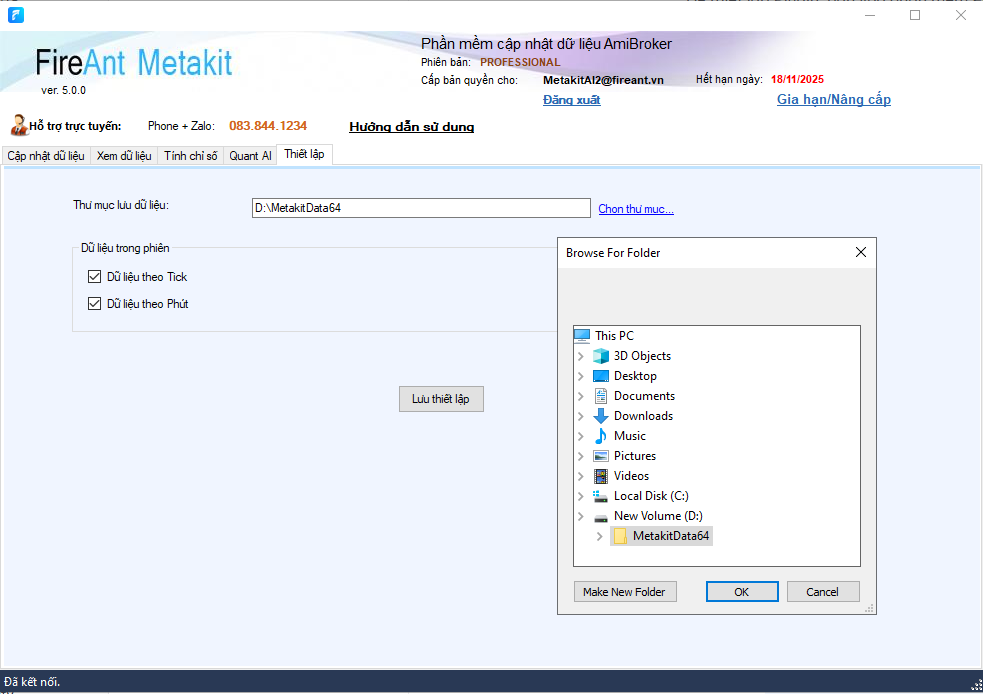
Lần đầu đăng nhập, MetaKit sẽ thông báo yêu cầu bạn chọn một thư mục dữ liệu trên máy. Đây là nơi MetaKit tải dữ liệu về và lưu trữ.
- Chọn một thư mục bất kỳ trên máy làm nơi lưu dữ liệu MetaKit. Nên chọn thư mục ở ổ khác ổ C:, trừ khi máy chỉ có ổ C:.
- Các mục tùy chọn phía dưới bạn giữ nguyên, không cần thay đổi. Chỉ khi bạn dùng thêm phần mềm MetaStock thì mới tích chọn Cập nhật thêm cho dữ liệu Metastock.
- Bấm Lưu thiết lập để MetaKit bắt đầu tải dữ liệu về.
Bạn có thể đổi thư mục dữ liệu sau này trong mục Thiết lập của MetaKit.
Bước 2: Tải plugin và script cho AmiBroker
Plugin có nhiệm vụ lấy dữ liệu MetaKit đã tải về và đưa vào AmiBroker. Script là thư viện code AFL của FireAnt (biểu đồ, chỉ báo, bộ lọc cổ phiếu).
- Trong MetaKit, chọn Tải plugin và scripts cho AmiBroker (trong mục Thiết lập: Cài AmiBroker Plugin và Tải thư viện script cho AmiBroker).
- Chọn thư mục đã cài AmiBroker. Thông thường MetaKit tự nhận biết vị trí cài AmiBroker.
- Bấm OK để hoàn tất.
Lưu ý: Thư viện script nâng cao của FireAnt chỉ hoạt động đầy đủ với gói hội viên Chuyên nghiệp trở lên. Dữ liệu tài chính doanh nghiệp cũng được cung cấp từ gói Chuyên nghiệp.
Bước 3: Tạo database khung ngày (EOD) trong AmiBroker
Database khung ngày dùng để xem biểu đồ ngày, tuần, tháng. Database này sẽ được mở mặc định khi bật AmiBroker.
- Mở AmiBroker đã cài trên máy.
- Vào File > New > Database để tạo database mới.
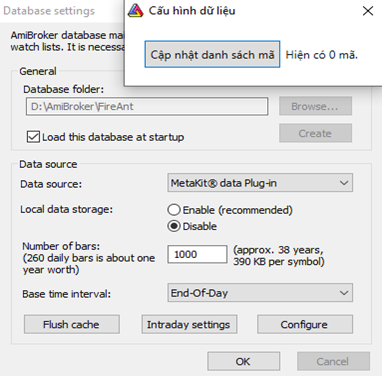
- Database folder: đổi tên mặc định
mynewdataở cuối đường dẫn thành tên dễ nhớ (ví dụFireAnt_EOD), rồi bấm Create. - Giữ tích Load this database at startup để AmiBroker mở database này mặc định.
- Thiết lập các thông số:
- Data source: chọn Metakit Data (một số phiên bản hiển thị là Metakit Plugin) — đây là plugin dữ liệu của FireAnt đã cài ở Bước 2.
- Local data storage: chọn Disable, vì dữ liệu đã được lấy trực tiếp qua plugin.
- Number of bars: nhập 10000.
- Base time interval: chọn End of day.
- Bấm Configure, sau đó bấm Cập nhật danh sách mã, rồi bấm OK.
Như vậy bạn đã thiết lập xong database xem dữ liệu khung ngày, tuần, tháng trên AmiBroker.
Bước 4: Tạo database Intraday (tick, phút, giờ)
Để xem biểu đồ trong ngày (tick, phút, giờ), bạn tạo thêm một database thứ hai trong AmiBroker.
- Vào File > New > Database.
- Database folder: đổi tên
mynewdatathành tên khác (ví dụFireAnt_Intraday). Sao chép (copy) đường dẫn thư mục này để dùng ở Bước 5, rồi bấm Create. - Bỏ tích Load this database at startup, để database này không mở mặc định khi bật AmiBroker.
- Thiết lập các thông số:
- Data source: chọn Metakit Data.
- Number of bars: nhập 200000.
- Base time interval: chọn Tick nếu bạn muốn xem từ khung tick trở lên, hoặc 1 minute nếu chỉ cần xem từ khung 1 phút trở lên.
- Trong Intraday settings, chọn Show day session only, đặt giờ bắt đầu phiên là 9:00 và giờ kết thúc là 15:00, rồi bấm OK.
- Bấm Configure, sau đó bấm Cập nhật danh sách mã, rồi bấm OK.
- Tắt AmiBroker để phần mềm lưu lại các thiết lập.
Lưu ý về số nến (Number of bars) và khung cơ sở:
- AmiBroker giới hạn số nến tối đa: 500.000 nến với AmiBroker 6.2 và 1.000.000 nến với AmiBroker 6.3 trở lên.
- Dữ liệu Tick ghi lại từng giao dịch nên rất nhanh đầy giới hạn: ngay cả với 1 triệu tick, bạn chỉ xem được khoảng 1 tuần dữ liệu của mã giao dịch nhiều như VN30F1M.
- Dữ liệu 1 minute cho phép xem lịch sử dài hơn nhiều (1 triệu nến phút tương đương tối đa khoảng 20 năm). Xem thêm Các loại dữ liệu cho AmiBroker.
Bước 5: Tạo shortcut AmiBroker riêng cho từng database
Mỗi shortcut AmiBroker sẽ mở một database. Shortcut AmiBroker sẵn có sẽ mở database EOD (vì đã chọn Load this database at startup). Bạn tạo thêm một shortcut để mở database Intraday:
-
Nhấp chuột phải vào biểu tượng AmiBroker trên màn hình, chọn Open file location (Mở vị trí tệp).
-
Trong thư mục vừa mở, nhấp chuột phải vào tệp Broker (Broker.exe), chọn Send to > Desktop (create shortcut).
-
Nhấp chuột phải vào shortcut mới tạo trên màn hình, chọn Properties.
-
Ở ô Target, thêm vào cuối dòng một dấu cách, rồi gõ
/databasevà dán (Ctrl+V) đường dẫn thư mục database Intraday đã copy ở Bước 4, đặt trong dấu ngoặc kép. Ví dụ:"C:\Program Files\AmiBroker\Broker.exe" /database "D:\AmiBroker\FireAnt_Intraday" -
Bấm OK.
-
Đổi tên hai shortcut cho dễ nhận biết, ví dụ AmiBroker EOD và AmiBroker Intraday.
Sử dụng hằng ngày và cập nhật dữ liệu
- Mỗi khi cần cập nhật dữ liệu, bạn mở FireAnt MetaKit cùng với AmiBroker. MetaKit chạy nền và tự động cập nhật dữ liệu vào AmiBroker, bạn không cần thao tác thêm.
- Mở shortcut AmiBroker EOD để xem biểu đồ ngày, tuần, tháng; mở AmiBroker Intraday để xem biểu đồ tick, phút, giờ.
- Nếu MetaKit không được mở, AmiBroker sẽ không nhận được dữ liệu mới.
Thay đổi thiết lập và cập nhật danh sách mã mới
- Để thay đổi các thông số của database đang mở (Data source, Number of bars, Base time interval, Intraday settings), vào File > Database settings trong AmiBroker và chọn lại.
- Khi có mã mới niêm yết mà AmiBroker chưa hiển thị, vào File > Database settings > Configure và bấm Cập nhật danh sách mã. Nếu dùng cả hai database, hãy cập nhật danh sách mã cho từng database.
Setup overview
To use FireAnt data in AmiBroker, you connect the data through FireAnt MetaKit (FireAnt for AmiBroker). If you have not installed MetaKit yet, follow Install FireAnt MetaKit first.
The setup has 5 steps and only needs to be done once:
- Choose the data folder in MetaKit.
- Download FireAnt's plugin and script library for AmiBroker.
- Create a daily (EOD) database in AmiBroker for daily, weekly and monthly charts.
- Create an Intraday database in AmiBroker for tick, minute and hourly charts.
- Create a separate AmiBroker shortcut for each database.
After that, simply open MetaKit together with AmiBroker and the data is updated in AmiBroker automatically.
Step 1: Choose the data folder in MetaKit
On first sign-in, MetaKit asks you to choose a data folder on your computer. This is where MetaKit downloads and stores the data.
- Choose any folder on your computer for MetaKit data. Prefer a drive other than C:, unless C: is your only drive.
- Leave the options below unchanged. Only tick Also update MetaStock data (Cập nhật thêm cho dữ liệu Metastock) if you also use MetaStock.
- Click Save settings (Lưu thiết lập) so MetaKit starts downloading data.
You can change the data folder later in MetaKit's Settings.
Step 2: Download the plugin and scripts for AmiBroker
The plugin takes the data MetaKit downloaded and loads it into AmiBroker. The scripts are FireAnt's AFL code library (charts, indicators, stock filters).
- In MetaKit, choose Download plugin and scripts for AmiBroker (under Settings: Install AmiBroker Plugin and Download script library for AmiBroker).
- Select the folder where AmiBroker is installed. MetaKit usually detects it automatically.
- Click OK to finish.
Note: FireAnt's advanced script library only works fully with the Professional plan or higher. Company financial data is also provided from the Professional plan.
Step 3: Create the daily (EOD) database in AmiBroker
The daily database is used for daily, weekly and monthly charts and opens by default when you start AmiBroker.
- Open AmiBroker.
- Go to File > New > Database.
- Database folder: replace the default name
mynewdataat the end of the path with an easy name (e.g.FireAnt_EOD), then click Create. - Keep Load this database at startup ticked so AmiBroker opens this database by default.
- Set the parameters:
- Data source: choose Metakit Data (shown as Metakit Plugin in some versions), the FireAnt data plugin installed in Step 2.
- Local data storage: choose Disable, because data comes directly through the plugin.
- Number of bars: enter 10000.
- Base time interval: choose End of day.
- Click Configure, then click Update symbol list (Cập nhật danh sách mã), then click OK.
The database for daily, weekly and monthly data in AmiBroker is now ready.
Step 4: Create the Intraday database (tick, minute, hour)
To view intraday charts (tick, minute, hour), create a second database in AmiBroker.
- Go to File > New > Database.
- Database folder: rename
mynewdatato another name (e.g.FireAnt_Intraday). Copy this folder path for Step 5, then click Create. - Untick Load this database at startup so this database does not open by default.
- Set the parameters:
- Data source: choose Metakit Data.
- Number of bars: enter 200000.
- Base time interval: choose Tick to view tick charts and above, or 1 minute if you only need 1-minute charts and above.
- In Intraday settings, choose Show day session only, set the session start to 9:00 and end to 15:00, then click OK.
- Click Configure, then Update symbol list, then OK.
- Close AmiBroker so it saves the settings.
Notes on Number of bars and the base interval:
- AmiBroker limits the number of bars: 500,000 bars in AmiBroker 6.2 and 1,000,000 bars in AmiBroker 6.3 or later.
- Tick data records every trade, so it fills the limit quickly: even 1 million ticks only covers about one week for a heavily traded symbol such as VN30F1M.
- 1 minute data covers a much longer history (1 million minute bars is up to about 20 years). See Data types for AmiBroker.
Step 5: Create a separate AmiBroker shortcut for each database
Each AmiBroker shortcut opens one database. Your existing AmiBroker shortcut opens the EOD database (because Load this database at startup is ticked). Create another shortcut for the Intraday database:
-
Right-click the AmiBroker icon on your desktop and choose Open file location.
-
In that folder, right-click Broker (Broker.exe) and choose Send to > Desktop (create shortcut).
-
Right-click the new shortcut on your desktop and choose Properties.
-
In Target, add a space at the end, type
/database, then paste (Ctrl+V) the Intraday database folder path copied in Step 4, wrapped in double quotes. For example:"C:\Program Files\AmiBroker\Broker.exe" /database "D:\AmiBroker\FireAnt_Intraday" -
Click OK.
-
Rename the two shortcuts so they are easy to tell apart, e.g. AmiBroker EOD and AmiBroker Intraday.
Daily use and data updates
- Whenever you need updated data, open FireAnt MetaKit together with AmiBroker. MetaKit runs in the background and updates AmiBroker automatically.
- Open AmiBroker EOD for daily, weekly and monthly charts; open AmiBroker Intraday for tick, minute and hourly charts.
- If MetaKit is not running, AmiBroker does not receive new data.
Change settings and update the symbol list
- To change the parameters of the open database (Data source, Number of bars, Base time interval, Intraday settings), go to File > Database settings in AmiBroker.
- When newly listed symbols do not appear in AmiBroker, go to File > Database settings > Configure and click Update symbol list. If you use both databases, update the symbol list in each one.
설정 단계 개요
AmiBroker에서 FireAnt 데이터를 사용하려면 FireAnt MetaKit(FireAnt for AmiBroker)으로 데이터를 연결해야 합니다. 아직 MetaKit을 설치하지 않았다면 먼저 FireAnt MetaKit 설치를 따라 하세요.
설정은 5단계이며 한 번만 하면 됩니다.
- MetaKit에서 데이터 폴더를 선택합니다.
- AmiBroker용 FireAnt 플러그인과 스크립트 라이브러리를 받습니다.
- AmiBroker에서 일·주·월봉 차트용 일봉(EOD) 데이터베이스를 만듭니다.
- AmiBroker에서 틱·분·시간 차트용 Intraday 데이터베이스를 만듭니다.
- 데이터베이스별로 AmiBroker 바로가기를 만듭니다.
이후에는 AmiBroker와 함께 MetaKit을 실행하기만 하면 데이터가 자동으로 업데이트됩니다.
1단계: MetaKit에서 데이터 폴더 선택
처음 로그인하면 MetaKit이 컴퓨터의 데이터 폴더를 선택하라고 안내합니다. MetaKit이 데이터를 내려받아 저장하는 위치입니다.
- MetaKit 데이터를 저장할 폴더를 아무 곳이나 선택합니다. C: 드라이브만 있는 경우가 아니라면 다른 드라이브를 권장합니다.
- 아래의 옵션은 변경하지 않고 그대로 둡니다. MetaStock도 사용하는 경우에만 MetaStock 데이터 추가 업데이트(Cập nhật thêm cho dữ liệu Metastock)를 선택합니다.
- 설정 저장(Lưu thiết lập)을 클릭하면 MetaKit이 데이터 다운로드를 시작합니다.
데이터 폴더는 나중에 MetaKit의 설정에서 변경할 수 있습니다.
2단계: AmiBroker용 플러그인과 스크립트 받기
플러그인은 MetaKit이 내려받은 데이터를 AmiBroker에 넣어 줍니다. 스크립트는 FireAnt의 AFL 코드 라이브러리(차트, 지표, 종목 필터)입니다.
- MetaKit에서 AmiBroker용 플러그인 및 스크립트 받기를 선택합니다(설정의 AmiBroker Plugin 설치, AmiBroker용 스크립트 라이브러리 받기).
- AmiBroker가 설치된 폴더를 선택합니다. 보통 MetaKit이 자동으로 찾습니다.
- OK를 클릭해 완료합니다.
참고: FireAnt 고급 스크립트 라이브러리는 Professional 이상 요금제에서만 완전히 작동합니다. 기업 재무 데이터도 Professional 요금제부터 제공됩니다.
3단계: AmiBroker에서 일봉(EOD) 데이터베이스 만들기
일봉 데이터베이스는 일·주·월봉 차트에 사용되며 AmiBroker 실행 시 기본으로 열립니다.
- AmiBroker를 실행합니다.
- File > New > Database로 이동합니다.
- Database folder: 경로 끝의 기본 이름
mynewdata를 알아보기 쉬운 이름(예:FireAnt_EOD)으로 바꾼 뒤 Create를 클릭합니다. - 기본으로 열리도록 Load this database at startup을 선택된 상태로 둡니다.
- 파라미터 설정:
- Data source: 2단계에서 설치한 FireAnt 데이터 플러그인 Metakit Data(일부 버전에서는 Metakit Plugin)를 선택합니다.
- Local data storage: 플러그인으로 데이터를 직접 받으므로 Disable을 선택합니다.
- Number of bars: 10000을 입력합니다.
- Base time interval: End of day를 선택합니다.
- Configure를 클릭하고 종목 목록 업데이트(Cập nhật danh sách mã)를 누른 뒤 OK를 클릭합니다.
이제 AmiBroker에서 일·주·월봉 데이터베이스 설정이 끝났습니다.
4단계: Intraday 데이터베이스 만들기(틱, 분, 시간)
장중 차트(틱, 분, 시간)를 보려면 AmiBroker에 두 번째 데이터베이스를 만듭니다.
- File > New > Database로 이동합니다.
- Database folder:
mynewdata를 다른 이름(예:FireAnt_Intraday)으로 바꿉니다. 5단계에서 쓸 수 있도록 이 폴더 경로를 복사한 뒤 Create를 클릭합니다. - 기본으로 열리지 않도록 Load this database at startup 선택을 해제합니다.
- 파라미터 설정:
- Data source: Metakit Data를 선택합니다.
- Number of bars: 200000을 입력합니다.
- Base time interval: 틱 이상 차트를 보려면 Tick, 1분 이상 차트만 필요하면 1 minute를 선택합니다.
- Intraday settings에서 Show day session only를 선택하고 시작 시간 9:00, 종료 시간 15:00으로 설정한 뒤 OK를 클릭합니다.
- Configure를 클릭하고 종목 목록 업데이트를 누른 뒤 OK를 클릭합니다.
- 설정이 저장되도록 AmiBroker를 종료합니다.
봉 개수(Number of bars)와 기본 주기에 관한 참고:
- AmiBroker의 최대 봉 개수는 AmiBroker 6.2에서 500,000개, 6.3 이상에서 1,000,000개입니다.
- Tick 데이터는 모든 체결을 기록하므로 한도에 빨리 도달합니다. 100만 틱이라도 VN30F1M처럼 거래가 많은 종목은 약 1주일 분량만 볼 수 있습니다.
- 1 minute 데이터는 훨씬 긴 기간을 볼 수 있습니다(100만 분봉은 최대 약 20년). AmiBroker용 데이터 유형을 참고하세요.
5단계: 데이터베이스별 AmiBroker 바로가기 만들기
AmiBroker 바로가기 하나가 데이터베이스 하나를 엽니다. 기존 AmiBroker 바로가기는 EOD 데이터베이스를 엽니다(Load this database at startup 선택). Intraday 데이터베이스용 바로가기를 하나 더 만듭니다.
-
바탕화면의 AmiBroker 아이콘을 마우스 오른쪽 버튼으로 클릭하고 파일 위치 열기(Open file location)를 선택합니다.
-
열린 폴더에서 Broker(Broker.exe)를 마우스 오른쪽 버튼으로 클릭하고 보내기 > 바탕 화면에 바로 가기 만들기를 선택합니다.
-
새로 만든 바로가기를 마우스 오른쪽 버튼으로 클릭하고 속성(Properties)을 선택합니다.
-
대상(Target) 끝에 공백을 하나 넣고
/database를 입력한 뒤, 4단계에서 복사한 Intraday 데이터베이스 폴더 경로를 큰따옴표로 감싸 붙여 넣습니다(Ctrl+V). 예:"C:\Program Files\AmiBroker\Broker.exe" /database "D:\AmiBroker\FireAnt_Intraday" -
확인(OK)을 클릭합니다.
-
두 바로가기의 이름을 AmiBroker EOD, AmiBroker Intraday처럼 알아보기 쉽게 바꿉니다.
일상 사용과 데이터 업데이트
- 데이터를 업데이트하려면 AmiBroker와 함께 FireAnt MetaKit을 실행합니다. MetaKit이 백그라운드에서 AmiBroker 데이터를 자동으로 업데이트합니다.
- 일·주·월봉은 AmiBroker EOD, 틱·분·시간 차트는 AmiBroker Intraday 바로가기로 엽니다.
- MetaKit이 실행되지 않으면 AmiBroker는 새 데이터를 받지 못합니다.
설정 변경 및 종목 목록 업데이트
- 열려 있는 데이터베이스의 파라미터(Data source, Number of bars, Base time interval, Intraday settings)를 바꾸려면 AmiBroker에서 File > Database settings로 이동합니다.
- 신규 상장 종목이 AmiBroker에 보이지 않으면 File > Database settings > Configure에서 종목 목록 업데이트를 누릅니다. 두 데이터베이스를 모두 사용한다면 각각 업데이트하세요.
设置步骤概览
要在 AmiBroker 中使用 FireAnt 数据,需要通过 FireAnt MetaKit(FireAnt for AmiBroker)连接数据。如果还没有安装 MetaKit,请先按照 安装 FireAnt MetaKit 操作。
设置共 5 步,只需做一次:
- 在 MetaKit 中选择数据文件夹。
- 下载 FireAnt 的 AmiBroker 插件和脚本库。
- 在 AmiBroker 中创建日线(EOD)数据库,用于查看日、周、月图。
- 在 AmiBroker 中创建 Intraday 数据库,用于查看逐笔、分钟、小时图。
- 为每个数据库创建单独的 AmiBroker 快捷方式。
完成后,只需与 AmiBroker 同时打开 MetaKit,数据就会自动更新到 AmiBroker。
第 1 步:在 MetaKit 中选择数据文件夹
首次登录时,MetaKit 会提示您在电脑上选择一个数据文件夹,MetaKit 将把数据下载并保存在这里。
- 任选一个文件夹保存 MetaKit 数据。除非只有 C: 盘,否则建议选择 C: 盘以外的磁盘。
- 下方的选项保持不变。只有同时使用 MetaStock 时,才勾选同时更新 MetaStock 数据(Cập nhật thêm cho dữ liệu Metastock)。
- 点击保存设置(Lưu thiết lập),MetaKit 开始下载数据。
之后可以在 MetaKit 的设置中更改数据文件夹。
第 2 步:下载 AmiBroker 插件和脚本
插件负责把 MetaKit 下载的数据导入 AmiBroker。脚本是 FireAnt 的 AFL 代码库(图表、指标、选股器)。
- 在 MetaKit 中选择下载 AmiBroker 插件和脚本(在设置中:安装 AmiBroker Plugin 和下载 AmiBroker 脚本库)。
- 选择 AmiBroker 的安装文件夹。MetaKit 通常会自动识别。
- 点击 OK 完成。
注意:FireAnt 高级脚本库仅在 Professional 及以上套餐中完整可用。企业财务数据同样从 Professional 套餐开始提供。
第 3 步:在 AmiBroker 中创建日线(EOD)数据库
日线数据库用于查看日、周、月图,启动 AmiBroker 时默认打开。
- 打开 AmiBroker。
- 进入 File > New > Database。
- Database folder:把路径末尾的默认名称
mynewdata改成易记的名字(例如FireAnt_EOD),然后点击 Create。 - 保持勾选 Load this database at startup,让 AmiBroker 默认打开此数据库。
- 设置参数:
- Data source:选择 Metakit Data(部分版本显示为 Metakit Plugin),即第 2 步安装的 FireAnt 数据插件。
- Local data storage:选择 Disable,因为数据直接通过插件获取。
- Number of bars:输入 10000。
- Base time interval:选择 End of day。
- 点击 Configure,再点击更新代码列表(Cập nhật danh sách mã),然后点击 OK。
至此,AmiBroker 中查看日、周、月数据的数据库已设置完成。
第 4 步:创建 Intraday 数据库(逐笔、分钟、小时)
要查看日内图(逐笔、分钟、小时),需要在 AmiBroker 中再创建一个数据库。
- 进入 File > New > Database。
- Database folder:把
mynewdata改成另一个名字(例如FireAnt_Intraday)。复制此文件夹路径供第 5 步使用,然后点击 Create。 - 取消勾选 Load this database at startup,使此数据库不会默认打开。
- 设置参数:
- Data source:选择 Metakit Data。
- Number of bars:输入 200000。
- Base time interval:要查看逐笔及以上周期选择 Tick;只需 1 分钟及以上周期则选择 1 minute。
- 在 Intraday settings 中选择 Show day session only,开始时间设为 9:00,结束时间设为 15:00,然后点击 OK。
- 点击 Configure,再点击更新代码列表,然后点击 OK。
- 关闭 AmiBroker,让软件保存设置。
关于 K 线数量(Number of bars)和基础周期:
- AmiBroker 的 K 线数量上限:AmiBroker 6.2 为 500,000 根,6.3 及以上为 1,000,000 根。
- Tick 数据记录每一笔成交,很快就会达到上限:即使有 100 万笔,对于 VN30F1M 这类成交频繁的代码也只能查看约 1 周的数据。
- 1 minute 数据可查看更长的历史(100 万根分钟 K 线最多约 20 年)。详见 AmiBroker 的数据类型。
第 5 步:为每个数据库创建单独的 AmiBroker 快捷方式
每个 AmiBroker 快捷方式打开一个数据库。现有的 AmiBroker 快捷方式会打开 EOD 数据库(因为勾选了 Load this database at startup)。再为 Intraday 数据库创建一个快捷方式:
-
右键点击桌面上的 AmiBroker 图标,选择打开文件所在的位置(Open file location)。
-
在打开的文件夹中右键点击 Broker(Broker.exe),选择发送到 > 桌面快捷方式。
-
右键点击新建的快捷方式,选择属性(Properties)。
-
在目标(Target)末尾加一个空格,输入
/database,再粘贴(Ctrl+V)第 4 步复制的 Intraday 数据库文件夹路径,并用双引号括起来。例如:"C:\Program Files\AmiBroker\Broker.exe" /database "D:\AmiBroker\FireAnt_Intraday" -
点击确定(OK)。
-
把两个快捷方式改成易于区分的名字,例如 AmiBroker EOD 和 AmiBroker Intraday。
日常使用与数据更新
- 需要更新数据时,与 AmiBroker 同时打开 FireAnt MetaKit。MetaKit 在后台运行并自动更新 AmiBroker 的数据。
- 打开 AmiBroker EOD 查看日、周、月图;打开 AmiBroker Intraday 查看逐笔、分钟、小时图。
- 如果没有运行 MetaKit,AmiBroker 将收不到新数据。
修改设置并更新代码列表
- 要修改当前数据库的参数(Data source、Number of bars、Base time interval、Intraday settings),在 AmiBroker 中进入 File > Database settings。
- 新上市的代码未在 AmiBroker 中显示时,进入 File > Database settings > Configure 并点击更新代码列表。如果同时使用两个数据库,请分别更新。