Sử dụng Script của FireAnt
- 🇻🇳 Tiếng Việt
- 🇬🇧 English
- 🇰🇷 한국어
- 🇨🇳 中文
Thư viện script (code AFL) của FireAnt được tải vào AmiBroker qua phần mềm FireAnt MetaKit, ở bước Tải plugin và script cho AmiBroker. Thư viện script nâng cao hoạt động đầy đủ với gói hội viên Chuyên nghiệp trở lên. Các script nằm trong thư mục FireAnt của cửa sổ Charts trong AmiBroker.
Bạn có thể sử dụng script của FireAnt theo bốn cách, tùy theo loại script:
- Dùng để tạo biểu đồ chính (biểu đồ giá), bao gồm cả biểu đồ đơn giản và nâng cao
- Chèn vào biểu đồ và sử dụng làm chỉ số
- Dùng để lọc cổ phiếu
- Dùng như công cụ hỗ trợ giao dịch, chẳng hạn so sánh cổ phiếu, vẽ Fibonacci thoái lui tự động, hiển thị trạng thái giao dịch, và nhiều tiện ích khác trong tương lai
Sử dụng script để tạo biểu đồ chính
Để dùng script của FireAnt tạo biểu đồ chính, bạn làm theo các bước sau:
Bước 1: Tạo một biểu đồ rỗng (Blank chart). Chọn File > New > Blank chart.
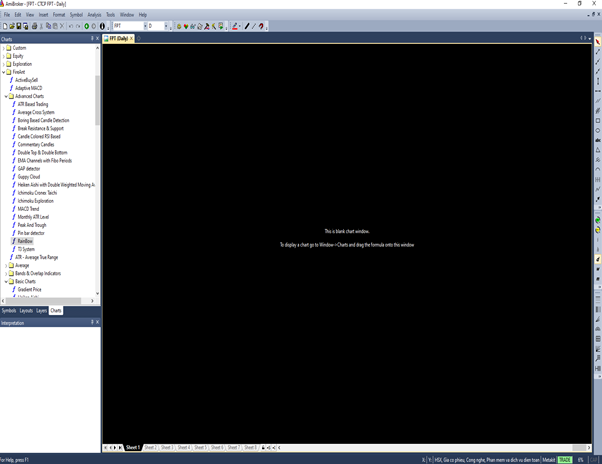
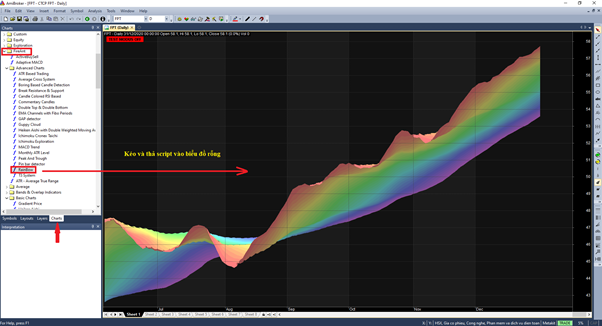
Bước 2: Kéo thả script lên biểu đồ. Vào mục Chart, thư mục FireAnt > Advanced Chart hoặc FireAnt > Basic Chart, chọn một trong các script, giữ chuột và kéo thả lên biểu đồ rỗng.
Chèn script vào biểu đồ và sử dụng làm chỉ số
Có ba loại chỉ số có thể chèn vào biểu đồ:
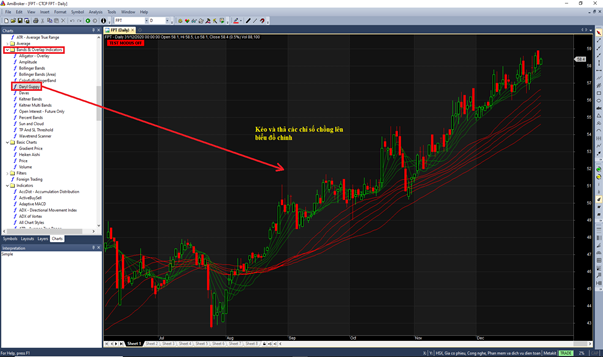
Các chỉ số chồng: Các chỉ số này được kéo thả trực tiếp lên biểu đồ chính. Bạn chọn một trong số các script trong thư mục FireAnt > Bands & Overlap Indicators.
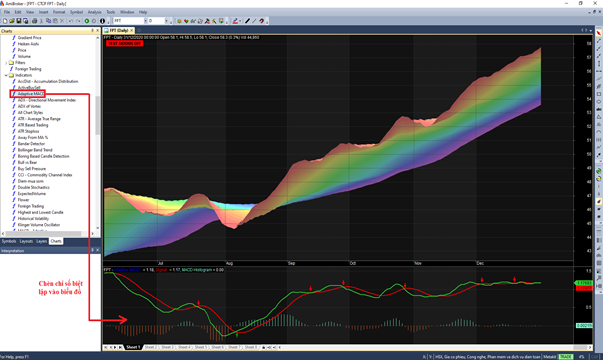
Các chỉ số biệt lập: Các chỉ số này được hiển thị trong một ô riêng (pane) bên trên hoặc bên dưới biểu đồ chính. Bạn chèn các chỉ số này bằng cách vào thư mục FireAnt > Indicators và nhắp đúp chuột lên biểu đồ, bạn cũng có thể nhắp chuột phải lên script và chọn Insert. Chúng tôi khuyến cáo không sử dụng Insert Linked, vì khi sửa mã nguồn bạn sẽ sửa trực tiếp lên mã nguồn gốc thay vì sửa bản copy và có thể làm hỏng mã gốc.
Các đường trung bình: Các đường trung bình thuộc thư mục FireAnt > Average cũng có thể kéo thả lên biểu đồ chính, hoặc lên các ô chứa chỉ số biệt lập. Khi thả lên biểu đồ chính, dữ liệu để tính trung bình là giá chứng khoán. Khi thả lên các ô chứa chỉ số biệt lập, giá trị các chỉ số này được dùng để tính trung bình.
Lưu ý: Bạn cũng có thể kéo thả các chỉ số chồng lên các ô chứa chỉ số biệt lập. Tuy nhiên, khi đó dữ liệu để tính các chỉ số chồng sẽ là giá trị của chỉ số biệt lập thay vì giá, vì vậy bạn cần hiểu rõ mục đích sử dụng. Ví dụ bạn có thể kéo Bollinger Bands vào ô chứa RSI để vẽ Bollinger Bands cho RSI, nhưng nếu làm tương tự với MACD thì không có nhiều ý nghĩa.
Sử dụng script để lọc cổ phiếu
Để sử dụng script làm bộ lọc, bạn làm theo các bước sau:
Bước 1: Tạo một tab Analysis. Chọn Analysis > New Analysis.

Bước 2: Thiết lập bộ lọc. Ở bước này bạn cần thực hiện các thao tác sau:
- Chọn bộ lọc: Các bộ lọc mà FireAnt cung cấp được lưu trong thư mục
Formulas\FireAnt\Filtersnằm trong thư mục cài AmiBroker của bạn. Bấm nút chọn bộ lọc như hình trên, rồi duyệt đến thư mục tương ứng và chọn bộ lọc bạn muốn sử dụng. - Chọn nhóm chứng khoán: Bạn có thể chọn lọc theo:
- Tất cả các mã (All Symbols): Không nên chọn cách này vì sẽ lẫn lộn đủ loại dữ liệu khác nhau.
- Mã hiện tại (Current Symbol): Không nhiều ý nghĩa, trừ khi điều kiện lọc của bạn có nhiều tiêu chí khác nhau và bạn muốn kiểm tra mã hiện tại thỏa mãn tiêu chí nào.
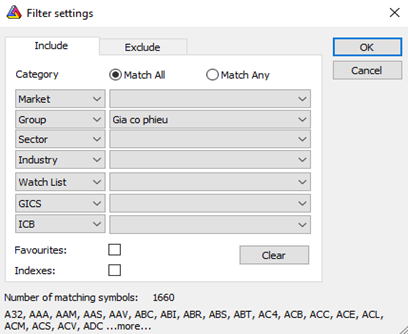
- Nhóm mã (Filter): Đây là tiêu chí bạn cần chọn. Tiếp theo bấm vào nút hình phễu bên cạnh và chọn Group là Gia co phieu (Giá cổ phiếu) để lọc trong danh sách tất cả các mã cổ phiếu niêm yết trên thị trường chứng khoán Việt Nam. Chọn nhóm khác nếu bạn cần lọc theo nhóm chứng khoán khác.
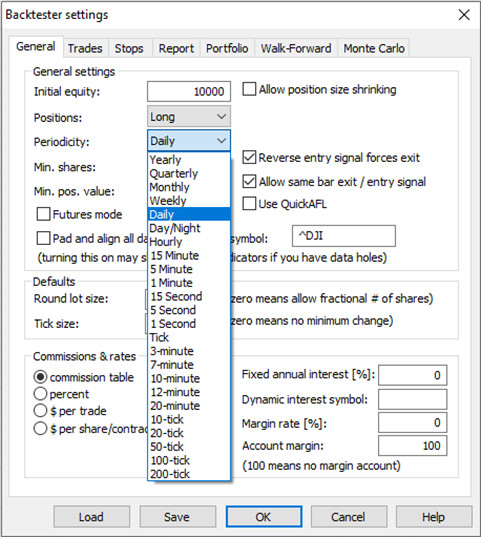
- Chọn khung thời gian: Bạn có thể lọc theo khung thời gian khác nhau như ngày (Daily), tuần (Weekly), 1 phút (1 Minute), giờ (Hourly), … Lưu ý là nếu muốn lọc theo các khung thời gian trong ngày, bạn cần chuyển sang sử dụng dữ liệu Intraday thay vì Daily.
- Chọn khoảng thời gian: Bạn có thể chọn lọc với các tiêu chí thời gian khác nhau:
- Toàn thời gian (All Quotes): Trừ khi bộ lọc của bạn tính toán rất nhẹ, bạn không nên chọn tiêu chí này vì nó sẽ lọc toàn bộ dữ liệu bạn có và có thể chạy rất lâu.
- Nến hiện tại (recent bar): Lọc các mã chỉ với nến hiện tại, tùy khung thời gian thì nến cuối có thể là nến giờ, nến ngày hoặc nến tuần.
- Ngày hiện tại (recent day): Lọc các mã với dữ liệu ngày giao dịch hiện tại. Nếu chọn khung Daily thì tiêu chí này trùng với Nến hiện tại.
- Khoảng thời gian xác định (From-to dates): Nếu chọn tiêu chí này, bạn sẽ phải chọn thêm ngày bắt đầu và ngày kết thúc ở hai ô bên cạnh.
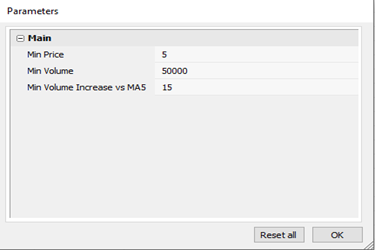
- Chọn tham số lọc: Nếu bộ lọc của bạn sử dụng tham số, bạn có thể thay đổi tham số để tác động đến kết quả lọc.
Sau khi thiết lập xong, bạn chỉ việc bấm nút Explore để bắt đầu lọc. Kết quả sẽ được liệt kê bên dưới, trong đó cột đầu tiên bên trái luôn là danh sách mã chứng khoán thỏa mãn tiêu chí lọc.
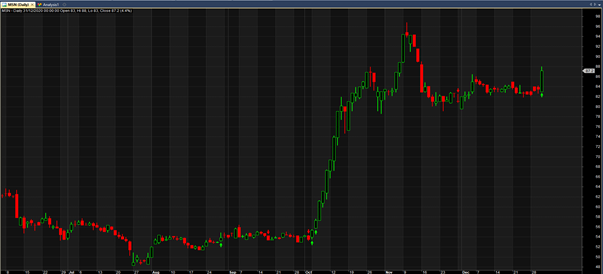
Nếu trong bộ lọc có các điều kiện cho tín hiệu mua bán, bạn có thể nhắp đúp chuột vào mã chứng khoán trong danh sách kết quả. Biểu đồ tương ứng với mã sẽ được nạp vào và các tín hiệu mua bán cũng được vẽ lên biểu đồ.
FireAnt's script (AFL code) library is loaded into AmiBroker through FireAnt MetaKit, in the step Download the plugin and scripts for AmiBroker. The advanced script library works fully with the Professional plan or higher. The scripts are in the FireAnt folder of AmiBroker's Charts window.
You can use FireAnt scripts in four ways, depending on the script type:
- Build the main chart (price chart), including both simple and advanced charts
- Insert them into charts and use them as indicators
- Use them for stock screening
- Use them as trading tools, such as stock comparison, automatic Fibonacci retracement, and automatic trade-state display. More trading helpers may be added in the future.
Use a script to create the main chart
To use FireAnt scripts for the main chart, follow these steps:
Step 1: Create a blank chart. Choose File > New > Blank chart.
Step 2: Drag and drop a script onto the chart. In the Chart menu, open FireAnt > Advanced Chart or FireAnt > Basic Chart, choose a script, hold the mouse, and drag it onto the blank chart.
Insert a script into a chart and use it as an indicator
There are three types of indicators you can insert into a chart:
Overlay indicators: These are dragged directly onto the main chart. Choose one of the scripts in FireAnt > Bands & Overlap Indicators.
Separate indicators: These are shown in a separate pane above or below the main chart. Insert them by going to FireAnt > Indicators and double-clicking the script, or right-click the script and choose Insert. We recommend not using Insert Linked, because that would modify the original source directly instead of a copy and could damage the original script.
Moving averages: Moving averages in FireAnt > Average can also be dragged onto the main chart or onto panes that contain separate indicators. When dropped on the main chart, the stock price is used for averaging. When dropped on a separate indicator pane, the indicator values are used.
Note: You can also drag overlay indicators onto panes that contain separate indicators. In that case, the overlay indicator will use the separate indicator values instead of price data, so make sure that matches your intent. For example, you can drag Bollinger Bands onto an RSI pane to plot Bollinger Bands for RSI, but doing something similar with MACD usually has little meaning.
Use a script for stock screening
To use scripts as screeners, follow these steps:
Step 1: Create an Analysis tab. Choose Analysis > New Analysis.
Step 2: Configure the screener. You need to do the following:
- Choose a screener: FireAnt screeners are stored in the
Formulas\FireAnt\Filtersfolder inside your AmiBroker installation. Click the choose-filter button shown above, browse to the matching folder, and select the screener you want to use. - Choose the symbol group: You can screen by:
- All Symbols: Not recommended, because it mixes many different data types.
- Current Symbol: Not very useful unless your screener has many conditions and you want to test the current symbol against them.
- Filter: This is the option you should use. Click the funnel button next to it and set Group to Gia co phieu (Stock prices) to screen across all listed Vietnamese stocks. Choose another group if you want a different universe.
- Choose the time frame: You can screen across different time frames such as Daily, Weekly, 1 Minute, Hourly, and more. If you want intraday screening, you must use Intraday data instead of Daily.
- Choose the time range: You can screen using different time range options:
- All Quotes: Unless your screener is very lightweight, we do not recommend this option because it scans all available data and can take a long time.
- recent bar: Screen using only the current bar; depending on the time frame, the last bar may be the last hour, day, or week.
- recent day: Screen using the current trading day. If you choose Daily, this is the same as recent bar.
- From-to dates: If you choose this option, you must also specify start and end dates in the two adjacent fields.
- Choose parameters: If your screener uses parameters, you can change them to affect the result.
After setup, click Explore to run the screen. The results will appear below, and the first column on the left always lists the symbols that meet the screening criteria.
If your screener includes buy/sell signals, you can double-click a symbol in the results list. The corresponding chart will load, and the buy/sell signals will be drawn on the chart.
FireAnt 스크립트(AFL 코드) 라이브러리는 FireAnt MetaKit의 AmiBroker용 플러그인과 스크립트 받기 단계에서 AmiBroker에 설치됩니다. 고급 스크립트 라이브러리는 Professional 이상 요금제에서 완전히 작동합니다. 스크립트는 AmiBroker Charts 창의 FireAnt 폴더에 있습니다.
FireAnt 스크립트는 스크립트 유형에 따라 네 가지 방식으로 사용할 수 있습니다.
- 메인 차트(가격 차트) 작성, 단순 차트와 고급 차트 모두 포함
- 차트에 삽입하여 지표로 사용
- 종목 스크리닝에 사용
- 종목 비교, 자동 피보나치 되돌림, 자동 거래 상태 표시 등의 거래 보조 도구로 사용
스크립트로 메인 차트 만들기
FireAnt 스크립트로 메인 차트를 사용하려면 다음 단계를 따르세요.
1단계: 빈 차트를 만듭니다. File > New > Blank chart를 선택합니다.
2단계: 스크립트를 차트로 드래그 앤 드롭합니다. Chart 메뉴에서 FireAnt > Advanced Chart 또는 FireAnt > Basic Chart를 열고, 원하는 스크립트를 선택한 뒤 빈 차트로 끌어다 놓습니다.
스크립트를 차트에 삽입하여 지표로 사용
차트에 삽입할 수 있는 지표에는 세 가지가 있습니다.
오버레이 지표: 메인 차트에 직접 드래그해 올립니다. FireAnt > Bands & Overlap Indicators 폴더의 스크립트 중 하나를 선택하세요.
별도 지표: 메인 차트 위아래의 별도 패널에 표시됩니다. FireAnt > Indicators 폴더로 가서 스크립트를 더블클릭하거나, 스크립트를 마우스 오른쪽 버튼으로 클릭한 뒤 Insert를 선택하세요. 원본을 직접 수정하게 되는 Insert Linked는 사용하지 않는 것을 권장합니다.
이동평균선: FireAnt > Average 폴더의 이동평균선은 메인 차트나 별도 지표 패널에 모두 드래그할 수 있습니다. 메인 차트에 놓으면 종목 가격이 계산 기준이 되고, 별도 지표 패널에 놓으면 그 지표 값이 계산 기준이 됩니다.
참고: 오버레이 지표를 별도 지표 패널 위로 드래그할 수도 있습니다. 이 경우 오버레이 지표는 가격 대신 별도 지표 값을 기준으로 계산됩니다. 예를 들어 RSI 패널에 Bollinger Bands를 올려 RSI용 Bollinger Bands를 그릴 수 있지만, MACD에 같은 방식으로 적용하면 의미가 크지 않을 수 있습니다.
스크립트로 종목 필터링하기
스크립트를 필터로 사용하려면 다음 단계를 따르세요.
1단계: Analysis 탭을 만듭니다. Analysis > New Analysis를 선택합니다.
2단계: 필터를 설정합니다. 아래 작업을 수행하세요.
- 필터 선택: FireAnt 필터는 AmiBroker 설치 폴더 안의
Formulas\FireAnt\Filters폴더에 저장됩니다. 위 그림의 필터 선택 버튼을 눌러 해당 폴더로 이동한 뒤 사용하려는 필터를 선택하세요. - 종목 그룹 선택: 다음 방식으로 필터링할 수 있습니다.
- All Symbols: 서로 다른 데이터가 섞이므로 권장하지 않습니다.
- Current Symbol: 필터 조건이 많고 현재 종목이 조건을 만족하는지 확인하려는 경우가 아니면 유용하지 않습니다.
- Filter: 이 옵션을 사용해야 합니다. 옆의 깔때기 버튼을 눌러 Group을 Gia co phieu (주가)로 설정하면 베트남 상장 주식 전체를 대상으로 필터링할 수 있습니다. 다른 종목군이 필요하면 다른 그룹을 선택하세요.
- 시간 프레임 선택: Daily, Weekly, 1 Minute, Hourly 등 여러 시간 프레임으로 필터링할 수 있습니다. 장중 데이터로 필터링하려면 Daily 대신 Intraday 데이터를 사용해야 합니다.
- 시간 범위 선택: 다음과 같은 시간 범위를 선택할 수 있습니다.
- All Quotes: 필터가 매우 가볍지 않다면, 모든 데이터를 스캔하므로 오래 걸릴 수 있어 권장하지 않습니다.
- recent bar: 현재 바만 사용합니다. 시간 프레임에 따라 마지막 시간봉, 일봉, 주봉이 될 수 있습니다.
- recent day: 현재 거래일을 기준으로 필터링합니다. Daily를 선택하면 recent bar와 동일합니다.
- From-to dates: 이 옵션을 선택하면 옆의 두 칸에 시작일과 종료일도 지정해야 합니다.
- 매개변수 선택: 필터에 매개변수가 있으면 값을 조정해 결과에 영향을 줄 수 있습니다.
설정을 마친 뒤 Explore를 눌러 필터를 실행합니다. 결과는 아래에 표시되며, 왼쪽 첫 번째 열에는 조건을 만족하는 종목 코드가 나열됩니다.
필터에 매수/매도 신호 조건이 포함되어 있으면 결과 목록에서 종목을 더블클릭할 수 있습니다. 해당 차트가 불러와지고 매수/매도 신호가 차트에 그려집니다.
FireAnt 脚本(AFL 代码)库通过 FireAnt MetaKit 在 下载 AmiBroker 插件和脚本 步骤中加载到 AmiBroker。高级脚本库在 Professional 及以上套餐中完整可用。脚本位于 AmiBroker Charts 窗口的 FireAnt 文件夹中。
FireAnt 脚本可以根据脚本类型通过四种方式使用:
- 生成主图(价格图),包括简单图和高级图
- 插入到图表中作为指标使用
- 用于股票筛选
- 作为交易辅助工具,例如股票对比、自动画出斐波那契回撤、自动显示交易状态等,未来还会继续增加更多工具
用脚本创建主图
要使用 FireAnt 脚本创建主图,请按照以下步骤操作:
第 1 步: 创建一个空白图表。选择 File > New > Blank chart。
第 2 步: 将脚本拖放到图表上。进入 Chart 菜单,打开 FireAnt > Advanced Chart 或 FireAnt > Basic Chart,选择一个脚本,按住鼠标拖到空白图表上。
将脚本插入图表并作为指标使用
可以插入图表的指标有三种类型:
叠加指标:直接拖到主图上。请选择 FireAnt > Bands & Overlap Indicators 文件夹中的脚本。
独立指标:显示在主图上方或下方的独立窗口中。进入 FireAnt > Indicators 文件夹,双击脚本即可插入,也可以右键脚本并选择 Insert。我们不建议使用 Insert Linked,因为那会直接修改原始源码,而不是复制版本,可能损坏原脚本。
移动平均线:FireAnt > Average 文件夹中的移动平均线也可以拖到主图或独立指标窗口中。拖到主图时,计算平均值的数据是股价;拖到独立指标窗口时,计算平均值的数据是该指标的数值。
注意: 您也可以把叠加指标拖到独立指标窗口中。不过这时叠加指标会使用独立指标的数值而不是价格数据来计算,所以要确保这符合您的用途。例如,您可以把 Bollinger Bands 拖到 RSI 窗口中为 RSI 绘制布林带,但对 MACD 这样做通常没有太大意义。
用脚本筛选股票
要把脚本作为筛选器使用,请按照以下步骤操作:
第 1 步:创建一个 Analysis 标签页。选择 Analysis > New Analysis。
第 2 步: 配置筛选器。请执行以下操作:
- 选择筛选器:FireAnt 提供的筛选器存放在 AmiBroker 安装目录下的
Formulas\FireAnt\Filters文件夹中。点击上图中的筛选器选择按钮,浏览到对应文件夹并选择想使用的筛选器。 - 选择股票分组:您可以按以下方式筛选:
- All Symbols:不推荐,因为会混入各种不同类型的数据。
- Current Symbol:除非您的条件很多且想检查当前代码是否满足条件,否则意义不大。
- Filter:这是您应该选择的选项。点击旁边的漏斗按钮,将 Group 设置为 Gia co phieu(股票价格),即可筛选越南市场全部上市股票。如果您需要其他股票池,可以选择其他分组。
- 选择时间框架:您可以按 Daily、Weekly、1 Minute、Hourly 等不同时间框架筛选。如果要筛选盘中数据,需要改用 Intraday 数据而不是 Daily。
- 选择时间范围:您可以使用以下时间范围选项:
- All Quotes:除非筛选器非常轻量,否则不建议使用,因为它会扫描所有数据,可能耗时很长。
- recent bar:只筛选当前柱;根据时间框架不同,最后一根柱可能是最后一个小时、最后一天或最后一周。
- recent day:按当前交易日筛选。如果选择 Daily,则与 recent bar 相同。
- From-to dates:如果选择此项,您还需要在旁边两个字段中指定开始日期和结束日期。
- 选择参数:如果筛选器使用参数,您可以修改参数来影响结果。
设置完成后,点击 Explore 开始筛选。结果会显示在下方,左侧第一列始终列出满足筛选条件的股票代码。
如果筛选器包含买卖信号条件,您可以在结果列表中双击某个股票代码,对应图表会被加载出来,买卖信号也会显示在图表上。